ExtensoDesk 适用人群与场景 平板变副屏到底谁在用
核心场景:把闲置平板用起来
ExtensoDesk 的用户画像有一个共同点:手里有一块 Android 平板,但日常没怎么用,或者想要第二块屏但不想买显示器。下面是五类典型使用场景。
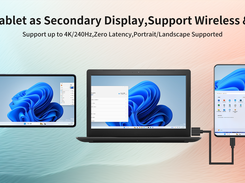
场景一:程序员——三屏并行写代码
这是 ExtensoDesk 最常见的用户群体。
- 主屏:代码编辑器(VS Code / IDEA)
- 平板副屏:文档、API 参考、终端窗口、浏览器
- 好处:告别在一个屏幕上切窗口的痛苦,调试器和文档同时可见
对于习惯用 tmux 分屏的开发者来说,平板提供了一个物理层面的额外空间。特别是在远程协作时,副屏可以放着视频会议窗口,主屏专注写代码。
场景二:设计师与艺术家——手写笔压感绘图
ExtensoDesk 支持手写笔和压感操作,这让它对设计工作者特别有吸引力:
- 平板上直接绘图、签名、批注
- 配合 Photoshop、Procreate、Figma 等工具使用
- 平板屏幕通常具有更高的像素密度,绘图细节更清晰
Windows 端有一个「手写笔测试工具」(在进阶配置章节有介绍),可以用来快速验证笔的压感是否正常工作。
场景三:商旅与远程工作——便携双屏工作站
经常出差或在不同地点办公的人,笔记本加平板就能搭起一套移动双屏工作站:
- 酒店房间:笔记本 + 平板 = 舒适的双屏工作环境
- 咖啡厅:一个人占两个位置不太合适,但一个设备加平板就很自然
- 飞机/高铁:飞行模式下 USB 连接,续航也顶得住
场景四:游戏爱好者——触控副屏与高刷体验
240Hz 的高刷新率对于游戏玩家来说是杀手锏:
- 在平板上显示游戏画面、用原生触摸操作
- 电脑主屏继续显示其他内容(攻略、聊天窗口)
- USB 有线连接延迟极低,操作流畅
部分玩家用扩展屏模式:主电脑玩游戏,平板放 Steam Deck 风格的触控副屏。
场景五:教学、演示与会议
屏幕镜像模式是为这类场景设计的:
- 教师:把电脑屏幕镜像到平板上,拿着平板在教室里走动演示
- 演示者:用手写笔在平板上标注、画图
- 会议模式:支持多个客户端同时克隆同一个屏幕,适合多人协作
会议模式下,主讲人电脑上的内容可以同时投送到多个平板上,每个参与者都能在自己的平板上看。
场景六:股票交易与金融分析
金融从业者需要实时监控多个数据窗口:
- 平板上放实时行情、K 线图
- 电脑主屏放交易平台、研报、浏览器
- 多窗口同时可见,不用频繁切换
场景七:在平板上查看电脑文件
使用无线连接时,平板可以在房间里的任何位置查看电脑端的文档:
- 在床上看电脑上的 PDF 或视频
- 沙发上继续电脑上没看完的电影
- 厨房菜谱参考(把平板拿过去就行)
为什么选 ExtensoDesk 而不是其他方案
| 方案 | 特点 | 适合什么 |
|---|---|---|
| ExtensoDesk | 4K/240Hz、手写笔压感、USB 有线、声音同步、价格亲民 | 追求性价比的 Windows + Android 用户 |
| Spacedesk | 开源免费、功能相对简单 | 预算为零的基础扩展屏需求 |
| Duet Display | 更成熟但价格高、iOS 生态更强 | 需要 iPad + Mac 配合的用户 |
| SuperDisplay | 专业级但价格高 | 重度设计工作者 |
| 物理显示器 | 最稳定但占地方、花钱多 | 固定工位 |
ExtensoDesk 的优势在于:功能规格接近专业方案,但价格走性价比路线,而且同时支持 Windows 服务端 + Android 客户端(不少竞品只做 iPad 端)。