ExtensoDesk 扩展屏幕模式 平板作为第二显示器独立运行
模式定位
扩展屏幕模式是 ExtensoDesk 的主打功能——平板变成电脑的第二块独立显示器。
这和屏幕镜像(完全克隆)的根本区别:扩展屏是独立的,有自己的位置、自己的窗口管理。你可以把主屏放不下的窗口拖到平板上,两块屏各自做各自的事。
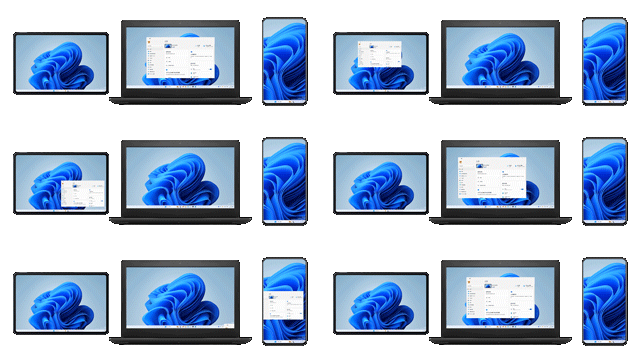
扩展屏在 Windows 中的表现
连接成功后,Windows 会把平板识别为一块独立显示器。你可以在「设置 → 系统 → 显示」里看到两块屏幕:
- 显示器 1:物理主屏(笔记本/台式机自带的屏幕)
- 显示器 2:ExtensoDesk 虚拟出来的平板显示器
像配置双显示器一样配置平板:
- 调整两块屏的相对位置(上下左右、嵌套)
- 设定主屏和副屏
- 分别设置每块屏的分辨率、缩放比例
窗口拖拽操作
扩展屏模式下,窗口可以在两块屏之间自由移动:
方法一:标题栏拖拽
- 鼠标移到窗口标题栏上
- 按住左键拖动窗口
- 拖到平板屏幕区域释放
方法二:Win+Shift+方向键
Windows 快捷键,把当前窗口快速移动到相邻显示器:
Win + Shift + →:移到右边显示器Win + Shift + ←:移到左边显示器
方法三:平板触摸拖拽
直接在平板上触摸拖动窗口标题栏(因为平板本身就是独立显示器)。
扩展屏的典型用法
程序员三屏并行
- 主屏:代码编辑器(VS Code / IDEA)
- 平板副屏:终端窗口、浏览器(查文档/看 Stack Overflow)
- 笔记本第三屏:远程会议窗口(可选)
设计师双屏协作
- 主屏:Photoshop / Figma 画布
- 平板副屏:参考素材库、颜色取色器、文档规范
金融分析师多窗口监控
- 主屏:交易终端 + K 线图
- 平板副屏:新闻推送、研报 PDF、浏览器
写作者资料对照
- 主屏:Word / Markdown 编辑器
- 平板副屏:参考资料 PDF、字典、笔记
扩展屏模式的设置项
新窗口在哪个屏幕打开
Windows 服务端 v1.2.0 新增了这个控制项。默认情况下,新打开的窗口会出现在活动显示器上(鼠标当前所在的屏幕)。有些用户希望固定在某块屏上,ExtensoDesk 提供三个选项:
- 在活动显示器上(跟随鼠标)
- 固定在主屏
- 固定在平板副屏
任务栏是否在副屏显示
Windows 默认只有主屏有任务栏。ExtensoDesk 可以让任务栏同时出现在平板副屏上,方便在副屏上切换窗口。
在 Windows 服务端设置里找「控制任务栏是否在副屏上显示」选项,v1.2.0 新增。
锁定分辨率
Windows 服务端 v1.2.7 新增了「锁定用户选择的分辨率」功能。如果觉得某个分辨率下体验最好,可以锁定它,不让系统自动调整。
什么时候用扩展屏而不是镜像屏
| 场景 | 推荐模式 | 原因 |
|---|---|---|
| 日常办公多任务 | 扩展屏 | 两块屏做不同的事,效率最高 |
| 编程/设计专业工作 | 扩展屏 | 主屏专注创作,副屏放参考 |
| 演示、教学、共享 | 镜像屏 | 所有人看同一个画面 |
| 平板上操作电脑界面 | 镜像屏 | 镜像模式下平板就是电脑本身,触摸 = 直接操作 |
一个简单判断:你需要两块屏做不同的事 → 扩展屏;需要两块屏看同一个画面 → 镜像屏。
平板端控制模式
Android 客户端 v1.4.2 开始可以在平板端直接修改服务端模式选项,避免在没有物理显示器时无法调整。这意味着:
- 没有物理副屏的情况下,可以先从镜像模式开始
- 后续直接在平板端切换到扩展屏模式
- 不用回到电脑上改设置