ExtensoDesk 手写笔与压感 高精度绘画创作的利器
功能概述
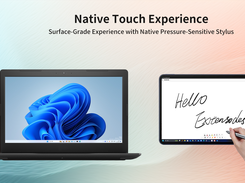
手写笔压感是 ExtensoDesk 区别于许多竞品的差异化特性之一。通过它,平板上的手写笔(如 Samsung S Pen、小米灵感触控笔、华为 M-Pen)可以作为 Windows 上的创意输入工具,笔的压力大小直接影响线条粗细或绘画效果——就像你在真正的手写板上作画一样。
演进历程
| 版本 | 手写笔支持 |
|---|---|
| v1.0.8 | 首次支持触屏和声音输出到平板 |
| v1.1.7 | 触摸支持 Windows 原生触摸 |
| v1.2.0 | 增加手写笔测试工具(Windows 端) |
| v1.3.3 | 触摸功能增强:可使用手指/电容笔/被动式触控笔作画 |
| 当前 | 完整支持高精度压感 |
支持的手写笔类型
ExtensoDesk 对 Android 平板上的手写笔类型支持:
| 笔类型 | 是否支持 | 压感 | 例子 |
|---|---|---|---|
| 主动式电容笔 | ✅ | ✅ 支持 | Samsung S Pen、小米灵感笔 |
| 被动式触控笔 | ✅ | 可能有限 | 通用被动笔 |
| 平板内置主动笔 | ✅ | ✅ 支持 | 华为 M-Pen、荣耀 Magic-Pen |
| 手指 | ✅ | —(作为触摸) | 所有人都能用 |
在创作软件中的使用
压感能不能生效取决于两个条件:ExtensoDesk 正确传输 + 软件本身支持压感。常见创作软件都支持:
- Photoshop:画笔的 Size Jitter / Opacity Jitter 绑定到压感
- Procreate(Windows 版):完整支持压感
- Krita:完整支持压感
- Autodesk SketchBook:完整支持压感
- Figma(桌面版):设计工具,压感支持有限
手写笔测试工具(Windows 端)
Windows 服务端 v1.2.0 新增了手写笔测试工具——这是一个独立的小窗口,可以快速验证笔的压感是否正常工作:
- 在 Windows 服务端主界面找到「手写笔测试工具」入口
- 打开后会有一个绘图区域
- 用手写笔在平板上画
- 观察:线条粗细是否随压力变化?是否流畅?是否有延迟?
这个工具在排查 Photoshop 画笔不响应压感的问题时特别有用——先排除 ExtensoDesk 层面的问题,再看 Photoshop 本身的设置。
Photoshop 画笔不响应压感
这是一个已知问题。Windows 服务端 v1.1.7 专门为此增加了一个修复选项:「部分用户 Photoshop 画笔无法使用,增加修复选项」。
如果遇到这个问题:
- 确保 Windows 服务端 ≥ 1.1.7
- 在 Windows 服务端设置里找到 Photoshop 画笔修复选项并开启
- 重启 Photoshop
- 再测试压感
注意事项
- 压感需要软件配合:Windows 原生支持压感(如「输入面板」里能用),但第三方软件是否支持取决于软件本身
- 距离感应:部分主动式手写笔支持"悬停"功能(笔不接触屏幕但能检测位置),ExtensoDesk 可能不完全支持
- 笔的其他按键:部分手写笔有侧键(如 Samsung S Pen 的按钮),ExtensoDesk 是否支持因版本而异